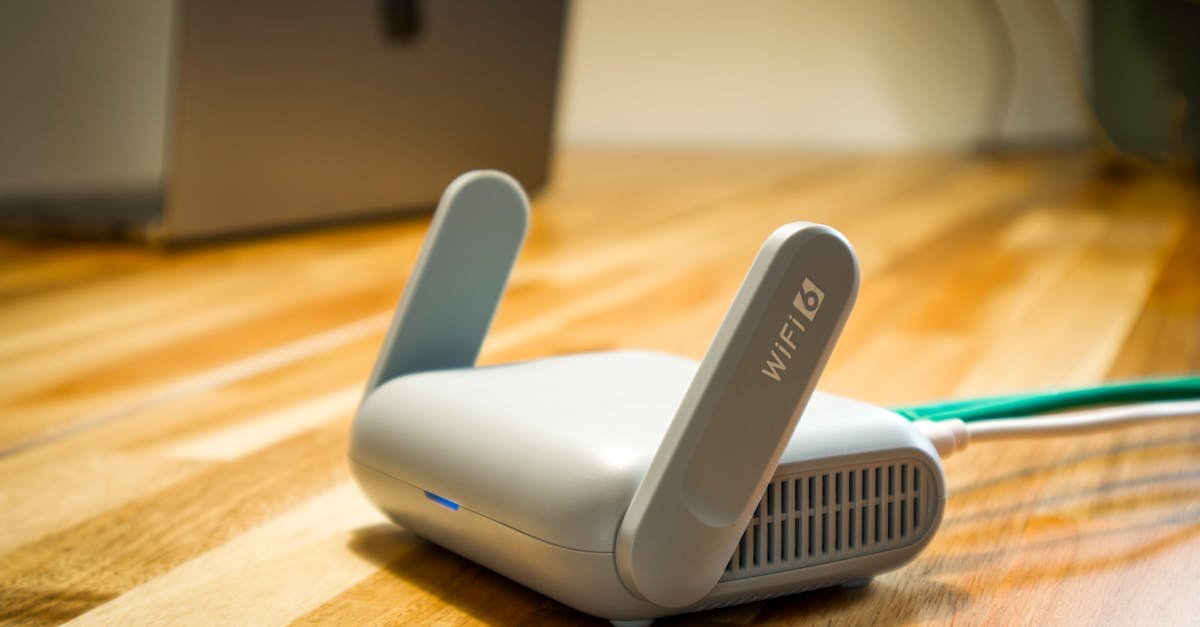
Martwe strefy Wi‑Fi potrafią uprzykrzyć życie tak samo w dużym domu, jak i w niewielkim mieszkaniu. Na szczęście współczesne systemy Mesh pozwalają rozszerzyć zasięg bez komplikacji, a ich konfiguracja zajmuje dosłownie kwadrans. Ten przewodnik przeprowadzi Cię przez wszystko, od podstaw działania, przez plan rozmieszczenia, po praktyczne instrukcje jak skonfigurować repeater mesh WiFi w 15 minut, a na końcu dorzuci wskazówki optymalizacji i rozwiązywania problemów.
Co to jest Mesh Wi‑Fi i czym różni się od zwykłego repeatera
Zanim przejdziemy do praktyki, warto zrozumieć fundamenty. Mesh Wi‑Fi to system wielu współpracujących ze sobą punktów węzłowych (router główny plus satelity), które tworzą jedną, płynną sieć bezszwową. W przeciwieństwie do klasycznego wzmacniacza sygnału, który często tworzy osobny identyfikator SSID (np. nazwa_sieci_EXT) i może obcinać przepustowość, repeater w architekturze mesh:
- Zapewnia roaming bezszwowy – urządzenia przełączają się między węzłami praktycznie niezauważalnie (dzięki 802.11k/r/v).
- Wspiera inteligentne sterowanie pasmem – automatycznie kieruje klienta do 2,4 lub 5 GHz, w zależności od warunków.
- Może korzystać z dedykowanego backhaulu – łączy się z routerem po wydzielonym paśmie 5 GHz lub po kablu Ethernet, aby nie „zjadać” przepustowości.
- Tworzy jedno SSID i jedną politykę bezpieczeństwa – łatwiejsze zarządzanie i lepsze doświadczenie użytkownika.
W tym artykule skupimy się na praktycznym scenariuszu: jak skonfigurować repeater mesh WiFi tak, aby faktycznie zwiększył zasięg i prędkość, a nie tylko „dosypał” słabego sygnału.
Kiedy warto użyć repeatera w sieci Mesh
Nie zawsze wystarczy przestawić router o metr czy dwa. Repeater mesh przyda się zwłaszcza gdy:
- Dom ma kilka kondygnacji, a sygnał nie dociera np. do sypialni na poddaszu.
- Ściany są grube (cegła, żelbet), a jedna komnata tłumi 20–30 dB sygnału.
- Masz ogród, taras, garaż lub warsztat, gdzie też chcesz mieć stabilny internet.
- W sieci jest dużo urządzeń IoT, kamer, konsol, które potrzebują stałego łącza.
- Pracujesz zdalnie i liczy się jakość połączeń wideo bez przerw i zrywania.
Dobry repeater w systemie mesh nie tylko „dociągnie” sygnał, ale też zadba o płynne przełączanie między węzłami i sensowną przepustowość, nawet gdy w domu jest wiele klientów.
Przygotowanie do konfiguracji – checklista w 3 minutach
Zanim ruszysz ze stopera, poświęć chwilę na przygotowanie. To klucz do sukcesu i do tego, by naprawdę zmieścić się w 15 minutach.
- Sprawdź kompatybilność – najlepiej, gdy repeater jest z tej samej rodziny co router główny (np. ten sam producent i linia mesh). Różni producenci też mogą działać, ale pełny roaming i funkcje 802.11k/r/v nie zawsze są gwarantowane.
- Aktualizuj oprogramowanie – jeśli to możliwe, zaktualizuj firmware routera głównego wcześniej. To często poprawia stabilność połączeń z satelitami.
- Przygotuj dane sieci – nazwa SSID, hasło, ewentualne VLAN-y czy gościnne SSID (jeśli używasz).
- Ustal wstępne miejsce – repeater powinien stać tam, gdzie sygnał głównego routera jest jeszcze dobry (ok. −55 do −65 dBm), a nie na samej granicy zasięgu.
- Pobierz aplikację producenta – większość rozwiązań mesh konfiguruje się wygodnie przez aplikację mobilną (Android/iOS).
- Włącz Bluetooth / lokalizację – aplikacje często wykorzystują BT i lokalizację do szybszego wykrycia węzłów.
Jak w 15 minut skonfigurować repeater Mesh – plan minuta po minucie
Poniżej znajdziesz praktyczny, kompresyjny scenariusz. Jeśli chcesz dokładnej ścieżki jak skonfigurować repeater mesh WiFi, trzymaj się tych kroków, a po kwadransie będziesz mieć gotową, stabilną sieć.
Minuty 1–2: Rozpakowanie i weryfikacja
- Wyjmij repeater i zasilacz (jeśli jest osobny), zapoznaj się z krótką instrukcją.
- Sprawdź, czy masz aktywne SSID i czy router główny działa stabilnie.
- Przygotuj smartfon z aplikacją producenta i dostępem do internetu komórkowego lub Wi‑Fi.
Minuty 3–4: Wstępne umiejscowienie
- Wybierz gniazdko z dala od źródeł zakłóceń (mikrofalówka, grube ściany nośne, lustra).
- Docelowo repeater powinien mieć co najmniej 50–60% siły sygnału z routera (sprawdź w aplikacji lub wskaźniku LED).
- Jeśli planujesz połączenie Ethernet backhaul, upewnij się, że w pobliżu jest port LAN.
Minuty 5–7: Zasilanie i reset
- Podłącz repeater do prądu i poczekaj, aż diody przestaną migać losowo (ok. 60–90 sekund).
- Jeśli urządzenie było wcześniej parowane, wykonaj reset do ustawień fabrycznych (przycisk Reset przez 5–10 sekund).
- Upewnij się, że router główny nadaje na obu pasmach (2,4 i 5 GHz), a SSID nie jest ukryty.
Minuty 8–10: Parowanie – trzy metody do wyboru
Wybierz jedną metodę, zależnie od sprzętu i preferencji. Każda z nich jest szybka i skuteczna.
Metoda 1: Aplikacja producenta
- Otwórz aplikację i wybierz dodanie nowego węzła / satelity mesh.
- Postępuj zgodnie z kreatorem – zwykle aplikacja sama odnajdzie repeater po Bluetooth lub w sieci.
- Wskaż istniejącą sieć główną i autoryzuj dostęp, wpisując hasło do SSID.
- Poczekaj na parowanie i automatyczną konfigurację (1–2 minuty).
Metoda 2: Przycisk WPS
- Na routerze naciśnij WPS (czasem trzeba przytrzymać 2–3 sekundy).
- W ciągu 2 minut naciśnij WPS na repeaterze.
- Poczekaj na potwierdzenie diodą. Uwaga: choć WPS jest bardzo wygodny, rozważ wyłączenie go po konfiguracji ze względów bezpieczeństwa.
Metoda 3: Ethernet backhaul (najstabilniejsza)
- Połącz repeater kablem Ethernet z routerem lub przełącznikiem.
- Większość systemów mesh automatycznie wykryje łącze przewodowe i ustawi je jako główny kanał komunikacji między węzłami.
- To najlepsza opcja, jeśli chcesz maksymalną przepustowość w odległych pomieszczeniach.
Minuty 11–12: Nazwy, bezpieczeństwo i inteligentne funkcje
- Zachowaj jedno SSID dla całej sieci, aby działał roaming bezszwowy.
- Wybierz WPA2‑PSK lub WPA3‑SAE (preferowany WPA3, jeśli wszystkie urządzenia go obsługują).
- Włącz Smart Connect (band steering), jeśli producent oferuje – uprości to zarządzanie pasmami.
- Sprawdź, czy funkcje 802.11k/r/v są aktywne (zwykle tak jest domyślnie w systemach mesh).
Minuta 13: Aktualizacja oprogramowania
- W aplikacji sprawdź dostępność aktualizacji firmware dla repeatera i routera głównego.
- Zainstaluj je teraz, aby uniknąć późniejszych problemów ze stabilnością.
Minuta 14: Testy zasięgu i wydajności
- Przejdź się z telefonem po domu i uruchom test prędkości w kilku miejscach.
- Sprawdź siłę sygnału i płynność przełączania między węzłami (brak przerw w streamingu i rozmowach).
Minuta 15: Drobna optymalizacja
- Jeśli w którymś miejscu sygnał jest jeszcze słaby, przesuń repeater o 1–2 metry i powtórz szybki test.
- Opcjonalnie skonfiguruj SSID gościnne z limitem prędkości i izolacją klientów.
Najlepsze praktyki rozmieszczenia – gdzie postawić repeater
Lokalizacja ma większy wpływ na efekty, niż mogłoby się wydawać. Nawet idealnie skonfigurowany repeater nie pomoże, jeśli stoi na granicy zasięgu.
- Połowa drogi – standardowa zasada: umieść repeater około w połowie odległości między routerem a martwą strefą.
- Wysokość – punkty dostępowe lubią wysokość. Regał na 1,5–2 m często działa lepiej niż gniazdko przy podłodze.
- Unikaj przeszkód – żelbet, metalowe stelaże, akwaria, lustra i grube drzwi przesuwne potrafią zabić sygnał.
- Przewietrz kanały – w zatłoczonych blokach pasmo 2,4 GHz bywa przeciążone. Warto korzystać z 5 GHz i kanałów DFS, jeśli urządzenia je obsługują.
- Backhaul przewodowy – jeśli da się poprowadzić kabel Ethernet, zrób to. Zyskasz stabilność i pełną przepustowość.
Ustawienia zaawansowane, które robią różnicę
Po podstawowej konfiguracji możesz wycisnąć z sieci jeszcze więcej. Oto ustawienia, które warto sprawdzić:
- Szerokość kanału – 80 MHz w 5 GHz daje wyższą przepustowość, ale jest bardziej podatna na zakłócenia. W gęstej zabudowie rozważ 40 MHz.
- Wybór kanału – automatyka jest wygodna, ale czasem lepiej ustawić kanał ręcznie po analizie widma (np. aplikacją do skanowania Wi‑Fi).
- Roaming agresywność – niektóre systemy pozwalają regulować próg przełączania klientów. Zbyt wysoki próg może powodować „lepienie się” do odległych węzłów.
- QoS i priorytety – nadaj wyższy priorytet wideokonferencjom, grom online lub pracy VPN.
- Sieć gościnna – izoluj urządzenia gości i IoT. To zwiększa bezpieczeństwo i porządek w ruchu sieciowym.
- WPA3 – jeśli wszystkie Twoje urządzenia go wspierają, przejdź z WPA2 na WPA3.
- Harmonogramy – włączanie i wyłączanie sieci gościnnej o określonych godzinach to świetny kompromis między wygodą a bezpieczeństwem.
Jak skonfigurować repeater mesh WiFi w nietypowych scenariuszach
Bywa, że potrzebujesz czegoś więcej niż domyślny kreator:
- Dom piętrowy – ustaw router główny centralnie na parterze, a repeater na klatce schodowej mniej więcej między kondygnacjami. To naturalny szyb sygnałowy.
- Mieszkanie w bloku – ustaw kanały tak, by omijać zatłoczone pasmo. Rozważ 5 GHz i DFS, jeśli urządzenia to wspierają.
- Pracownia w garażu – jeśli ściana do garażu jest gruba, rozważ Ethernet backhaul lub powerline jako most (choć to wolniejsze i wrażliwe na instalację elektryczną).
- Ogród lub taras – repeater blisko okna wychodzącego na ogród, ewentualnie z anteną zewnętrzną lub wodoodpornym punktem AP.
Rozwiązywanie problemów – szybka ściąga
Nawet najlepiej poprowadzona konfiguracja może natrafić na przeszkody. Oto jak je usunąć:
- Diody świecą na czerwono – repeater ma za słaby sygnał z routera. Przesuń go bliżej lub użyj Ethernet backhaul.
- Niska prędkość mimo dobrego zasięgu – możliwe zakłócenia od sąsiadów. Zmień kanał, węższą szerokość pasma, przesuń repeater, wyłącz stare urządzenia 802.11b/g.
- Urządzenia nie przełączają się między węzłami – sprawdź, czy włączone są 802.11k/r/v; zaktualizuj firmware; zrestartuj telefony/laptopy (przyklejone klienty czasem wymagają „odświeżenia”).
- Problemy z WPS – użyj konfiguracji przez aplikację albo web‑interfejs. Rozważ wyłączenie WPS po sparowaniu.
- Podwójny NAT – jeśli repeater to faktycznie kolejny router, ustaw go w tryb AP/bridge, aby uniknąć złożonego routingu i problemów z usługami.
- IoT nie łączy się – niektóre urządzenia IoT wymagają 2,4 GHz i nie lubią wspólnego SSID z 5 GHz. Tymczasowo wyłącz Smart Connect lub stwórz osobne SSID 2,4 GHz do parowania.
Najczęstsze błędy przy wdrażaniu repeatera Mesh
- Ustawianie repeatera w martwej strefie – wzmacnia wtedy „pustkę”. Zawsze stawiaj go tam, gdzie sygnał jest jeszcze solidny.
- Powielanie SSID z dopiskami – system mesh działa najlepiej z jednym SSID. Wielokrotne nazwy tylko mylą urządzenia.
- Brak aktualizacji firmware – to częsta przyczyna niestabilności i słabego roamingu.
- Zbyt szerokie kanały w zatłoczonym eterze – lepiej mieć nieco niższą prędkość, ale stabilne pasmo bez kolizji.
- Ignorowanie backhaulu – jeśli możesz poprowadzić Ethernet, zrób to. Zyskasz najwięcej.
Checklist: jak skonfigurować repeater mesh WiFi bez stresu
- Sprawdź kompatybilność i zaktualizuj firmware routera.
- Ustal wstępne miejsce – sygnał z routera min. 50–60%.
- Podłącz repeater, w razie potrzeby wykonaj reset.
- Dodaj węzeł przez aplikację lub WPS, ewentualnie Ethernet backhaul.
- Ustaw jedno SSID, włącz WPA2/WPA3 i Smart Connect.
- Zaktualizuj firmware repeatera.
- Przejdź się po domu z testem prędkości, skoryguj lokalizację.
FAQ – krótkie odpowiedzi na częste pytania
Czy mogę użyć repeatera innej marki niż mój router?
Możesz, ale pełne funkcje mesh (roaming bezszwowy, 802.11k/r/v, jedna aplikacja do zarządzania) są najlepiej wspierane w ramach jednego ekosystemu producenta. Jeśli zależy Ci na bezproblemowym doświadczeniu, dobierz sprzęt z tej samej serii.
Ile węzłów mesh potrzebuję?
Dla mieszkania 50–70 m² zwykle wystarczy router + jeden repeater. Dla 100–150 m² celuj w dwa węzły pomocnicze, zwłaszcza w domach piętrowych. Najwięcej mówi jednak test praktyczny – zacznij od jednego i sprawdź, czy martwe strefy zniknęły.
Czy WPS jest bezpieczny?
WPS jest wygodny do parowania, ale ma znane ograniczenia bezpieczeństwa. Najlepiej używać go tylko do dodania węzła, a potem wyłączyć i polegać na WPA2/WPA3.
Dlaczego po dodaniu repeatera prędkość w jednym miejscu spadła?
Może to być efekt niewłaściwego kanału, przeciążenia pasma lub zbyt dalekiej lokalizacji węzła. Spróbuj przesunąć repeater, wymusić węższą szerokość kanału lub zmienić kanał na mniej zatłoczony. Jeśli to możliwe, rozważ backhaul przewodowy.
Czy warto używać osobnego SSID dla 2,4 i 5 GHz?
Dla większości użytkowników lepszy jest jeden SSID i włączony band steering. Osobne SSID 2,4 GHz bywa przydatne chwilowo do parowania starszych urządzeń IoT.
Przykładowy plan wdrożenia w mieszkaniu 65 m²
Załóżmy, że router stoi w salonie przy światłowodzie, a sygnał słabo dociera do sypialni i kuchni.
- Miejsce repeatera – korytarz między salonem a sypialnią, na wysokości ok. 1,6 m.
- Konfiguracja – aplikacja producenta, jedno SSID, WPA3, Smart Connect.
- Kanały – 5 GHz na kanale DFS, 40 MHz szerokości (aby uniknąć kolizji w bloku).
- Test – prędkości w sypialni i kuchni powinny zbliżyć się do 60–80% tego, co masz w salonie.
Wskazówki wydajnościowe na koniec
- Odległość od przeszkód – trzymaj węzły min. 30–50 cm od grubych ścian i metalowych przedmiotów.
- Wentylacja – przegrzewanie obniża wydajność. Nie chowaj repeatera do szafki bez przewiewu.
- Regularne restarty – niektóre systemy zyskują na tygodniowym automatycznym restarcie w nocy.
- Monitoruj obciążenie – sprawdzaj w aplikacji, który węzeł jest najbardziej obciążony i koryguj jego położenie.
Podsumowanie – pożegnaj martwe strefy w 15 minut
Klucz do sukcesu jest prosty: dobre miejsce, szybkie parowanie i kilka rozsądnych ustawień. Wiesz już, jak skonfigurować repeater mesh WiFi w kwadrans, jak ocenić siłę sygnału i jak uniknąć najczęstszych pułapek. Jeśli wdrożysz powyższe kroki, Twoja sieć domowa zyska stabilność, prędkość i zasięg, którego potrzebujesz do pracy, nauki i rozrywki – bez martwych stref i bez nerwów.
Plan działania w pigułce
- Przygotuj: kompatybilność, firmware, aplikację, miejsce.
- Podłącz i sparuj repeater (aplikacja, WPS, Ethernet backhaul).
- Ustaw jedno SSID, WPA2/WPA3, włącz Smart Connect i roaming.
- Aktualizuj firmware, przetestuj zasięg, skoryguj lokalizację.
To wszystko. Teraz Ty decydujesz, czy używasz jednej satelity, czy rozbudowujesz system o kolejne. W obu przypadkach wiesz już dokładnie, jak skonfigurować repeater mesh WiFi tak, aby realnie zlikwidować martwe strefy i wykorzystać pełnię możliwości Twojego łącza.